
iPhone · iPad
 iPhone · iPad
Как перенести подписку в новое приложение Happ
Регион уже изменён и новый Happ установлен? Скопируй ссылку подписки из прежнего приложения и добавь её в новое.
Перенос подписки в три шага
Нажми на скриншот, чтобы открыть его в полном размере.
-
Открой настройки подписки в прежнем приложении.
Открой приложение, в котором уже добавлена подписка. Нажми «…» справа от её названия и выбери «Изменить» (Edit).
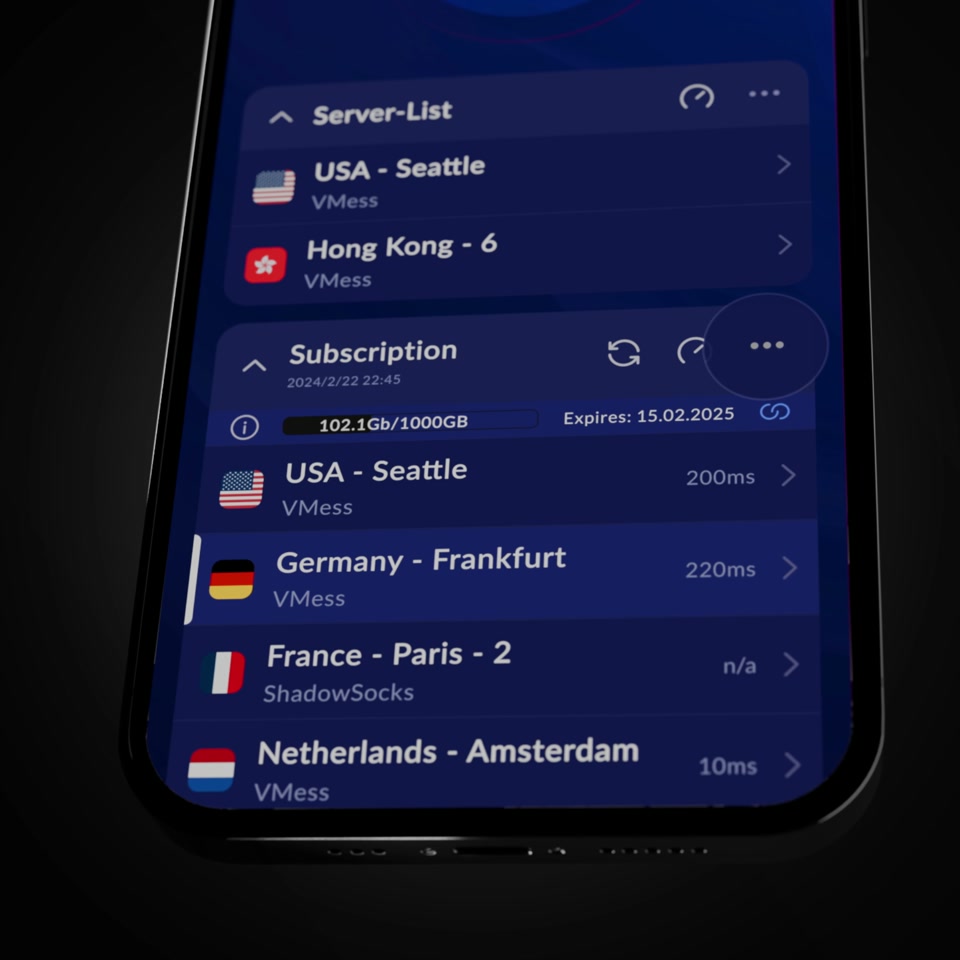
Нажми «…» рядом с подпиской. 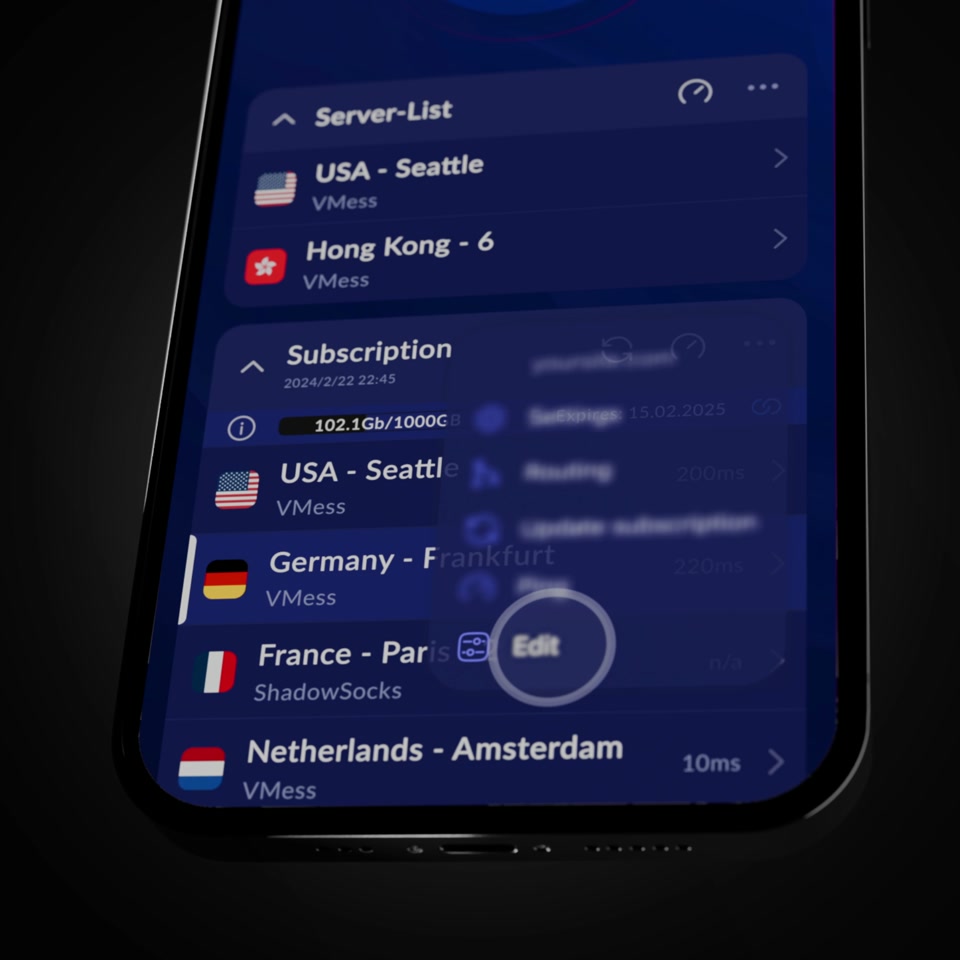
Выбери «Изменить» (Edit). -
Скопируй ссылку подписки.
На экране «Ссылка подписки» (Subscription URL) нажми значок копирования справа от ссылки в поле Subscription.
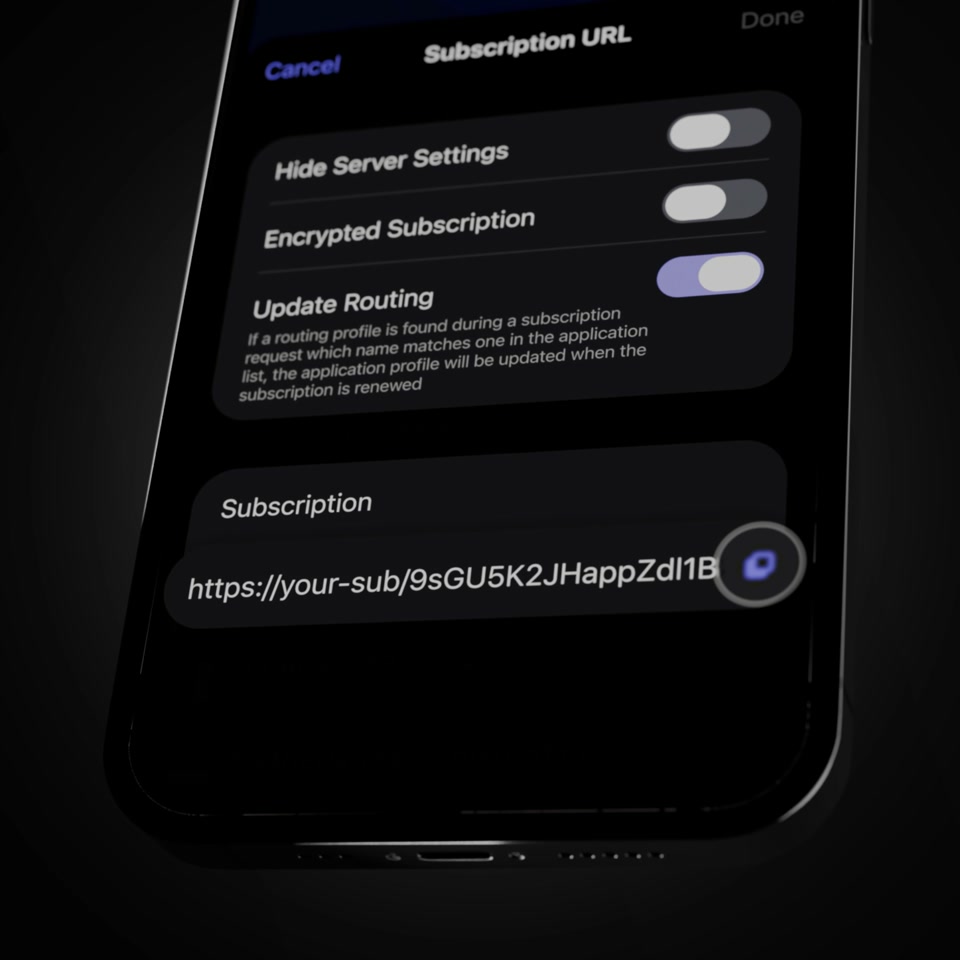
Скопируй свою ссылку в буфер обмена. -
Добавь подписку в установленный Happ.
Открой Happ, нажми «+» в правом верхнем углу и выбери «Вставить из буфера обмена» (Paste from Clipboard).
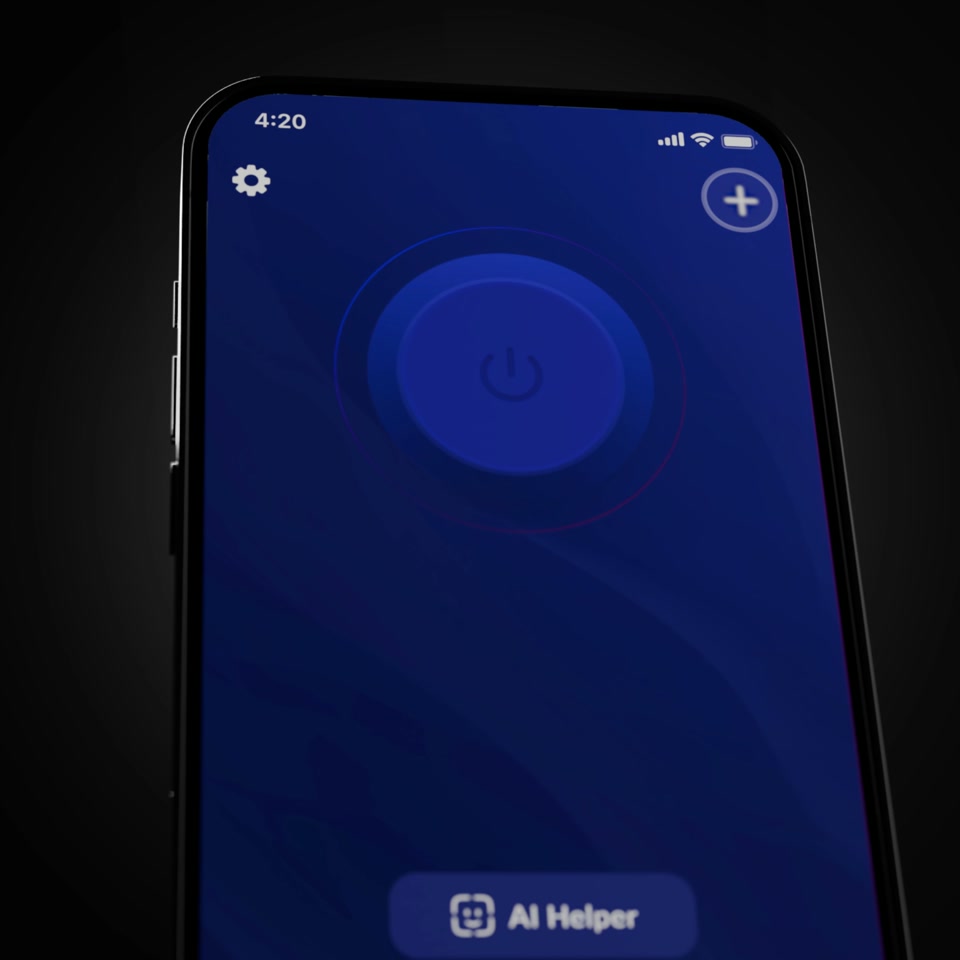
В установленном Happ нажми «+». 
Выбери «Вставить из буфера обмена».